
以前、LINEからの流入をGA4で確認しようとしたときに、データがうまく表示されず原因がわからなくて困ったことがありました。その時の対処法を備忘録としてまとめておきます。
GA4でLINEなどのSNSからの流入データを正確に計測するには、UTMパラメータ付きのURLを作成する必要があります。この記事では、キャンペーンURLビルダーを使った設定手順と、GA4での確認方法を解説します。
UTMパラメータとは?
UTMパラメータとは、URLに付加する追跡用のタグです。これを設定することで、GA4上で「どこからどんな目的でユーザーが来たか」を詳細に把握できます。
パラメータを設定していない場合、LINEからのアクセスが「(direct)」や「(none)」として計測されてしまうため、正確な流入元の把握ができません。
STEP 1:キャンペーンURLビルダーでURLを作成する
Googleが提供する公式ツール「キャンペーンURLビルダー」を使って、パラメータ付きURLを生成します。
👉 Google Analytics Demos & Tools – キャンペーンURLビルダー
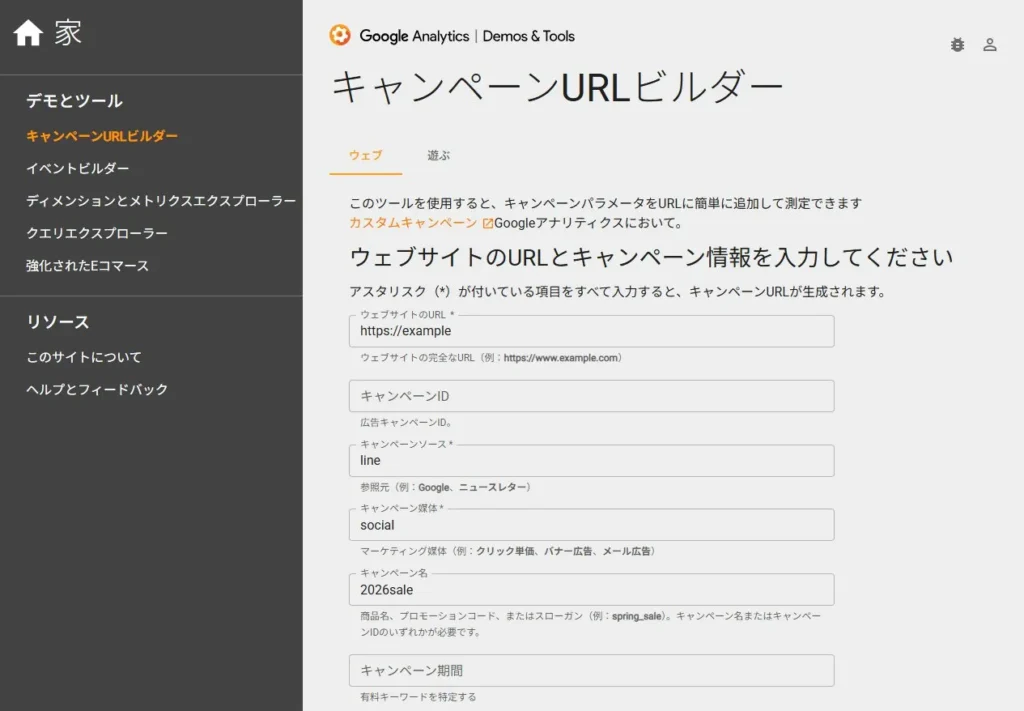
入力項目と設定例(LINE流入の場合)
| 項目 | 説明 | 入力例 |
|---|---|---|
| ウェブサイトのURL ※必須 | 計測したいページのURL | https://example.com |
| キャンペーンID | 広告キャンペーンのID(任意) | 202603 |
| キャンペーンソース ※必須 | 流入元(参照元) | line |
| キャンペーン媒体 ※必須 | マーケティング媒体の種類 | social |
| キャンペーン名 | キャンペーンの識別名 | 2026sale |
| キャンペーン期間 | 有料キーワードなど(任意) | — |
※ アスタリスク(*)が付いている項目は必須入力です。「キャンペーン名」または「キャンペーンID」のいずれかも必要です。
生成されるURLの例
https://example.com?utm_source=line&utm_medium=social&utm_campaign=2026sale&utm_id=202603このURLをLINEの投稿やメッセージに使用することで、クリックしたユーザーの流入データをGA4で取得できます。
STEP 2:GA4でデータを確認する
パラメータ付きURLへのアクセスが発生したら、GA4のレポートで確認できます。
レポートの場所
レポート > ウェブ/アプリのトラフィック > トラフィック獲得:セッションの参照元/メディア
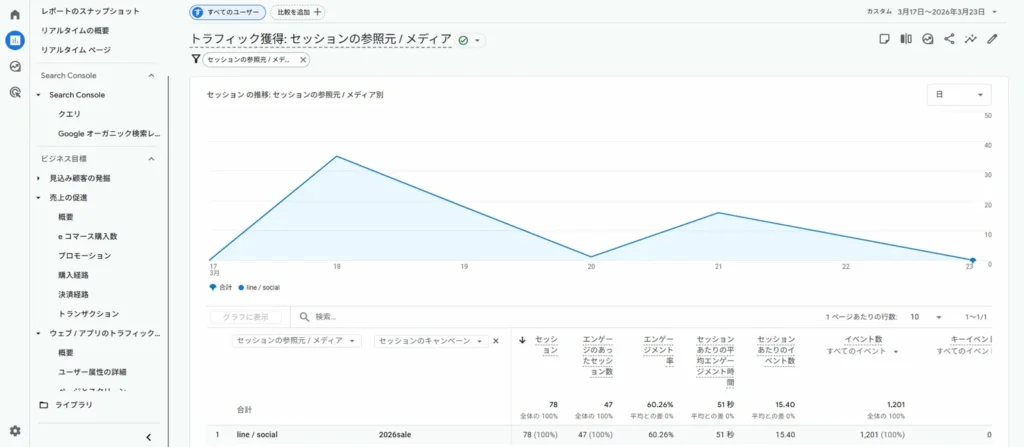
ディメンションを「参照元/メディア」に切り替える
デフォルトのレポートでは第1ディメンションが「セッションのデフォルトチャネルグループ」になっており、line / social のような詳細な流入元は確認できません。
表の左上にあるディメンション選択欄を以下のように変更してください。
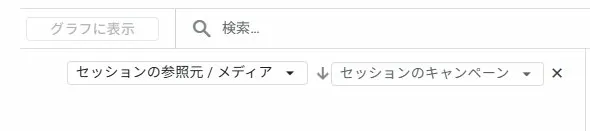
| 変更前(デフォルト) | 変更後 |
|---|---|
| セッションのデフォルトチャネルグループ | セッションの参照元 / メディア |
第2ディメンションに「セッションのキャンペーン」を追加すると、キャンペーン名も合わせて確認できます。
⚠️ この切り替えをしないと、設定したキャンペーン(例:
2026sale)が表示されないため、必ず変更してください。
STEP 3:フィルターを設定して絞り込む
LINEからの流入だけを絞り込んで確認するには、フィルターを設定します。
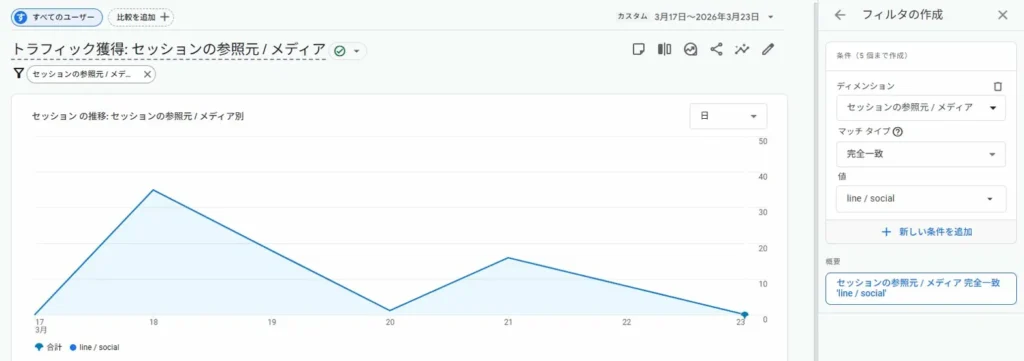
フィルター設定手順
- レポート画面上部の フィルターアイコン(じょうご) をクリック
- 「フィルタの作成」パネルが開く
- 以下のように設定する
| 設定項目 | 値 |
|---|---|
| ディメンション | セッションの参照元 / メディア |
| マッチタイプ | 完全一致 |
| 値 | line / social |
- 「適用」をクリック
STEP 4:データを確認する
フィルターを適用すると、line / social からのセッションのみが表示されます。
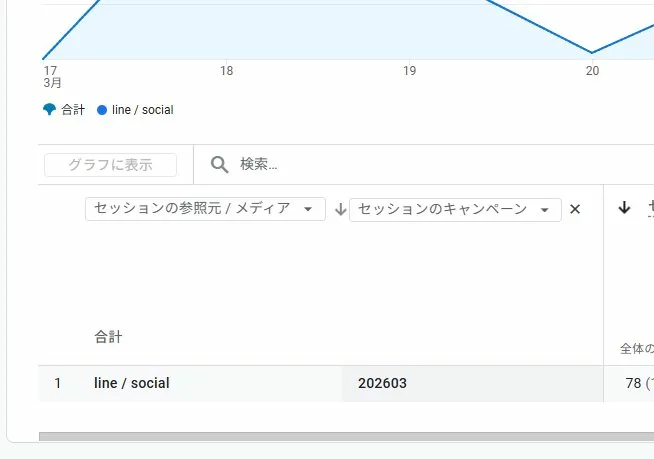
表の「セッションのキャンペーン」列に 2026sale(設定したキャンペーン名)が表示されていれば、正しく計測できています。
まとめ
| ステップ | 作業内容 |
|---|---|
| STEP 1 | キャンペーンURLビルダーでパラメータ付きURLを生成 |
| STEP 2 | GA4の「トラフィック獲得」レポートを開く |
| STEP 3 | line / social でフィルターを設定 |
| STEP 4 | キャンペーン名・セッション数などを確認 |
UTMパラメータを活用することで、LINEやSNSからの流入を正確に把握し、施策の効果測定に役立てることができます。


コメント